해빗리 크게 보기 켜는 법
해빗리 크게 보기는 오른쪽 위 톱니바퀴(설정)를 누르고 설정 화면의 ‘크게 보기’ 칸을 눌러 켜면 돼요. 켜면 해빗리 화면의 글씨와 버튼이 한 단계, 약 15% 커지고, 폰의 글자 크기 설정은 바꾸지 않아도 돼요.
크게 보기는 해빗리 안에 있는 설정이에요. 글씨만이 아니라 버튼과 도장 칸도 같은 비율로 함께 커져요.
폰 설정의 글자 크기나 화면 크기는 폰 전체와 다른 앱에도 적용돼요. 해빗리의 크게 보기는 해빗리 화면에만 적용돼서, 폰 설정은 그대로 두고 해빗리만 키우고 싶을 때 써요.
이 설정은 그 폰에 저장돼서 앱을 껐다 켜도 그대로예요. 다른 폰에서는 한 번 더 켜 주세요.
해빗리에서 크게 보기 켜기
- 설정 열기해빗리를 열고 오른쪽 위 톱니바퀴(설정)를 눌러요. 설정 화면이 열려요.
- 크게 보기 칸 찾기설정 화면에서 습관 관리와 알림 아래로 내려가면 ‘크게 보기’ 칸이 있어요. “글씨와 버튼을 한 단계 크게 보여 줘요”라고 적혀 있고, 오른쪽에 스위치가 있어요.
- 눌러서 켜기‘크게 보기’ 칸을 누르면 스위치가 켜지고 바로 화면이 커져요. 따로 저장 단추는 없어요.
- 오늘 화면에서 확인하기설정 화면 오른쪽 위 ‘설정 닫기’(X)를 눌러 오늘 화면으로 돌아가 습관 이름과 도장 칸이 커진 걸 확인해요.
- 끄기보통 크기로 되돌리려면 설정에서 ‘크게 보기’ 칸을 한 번 더 눌러요.
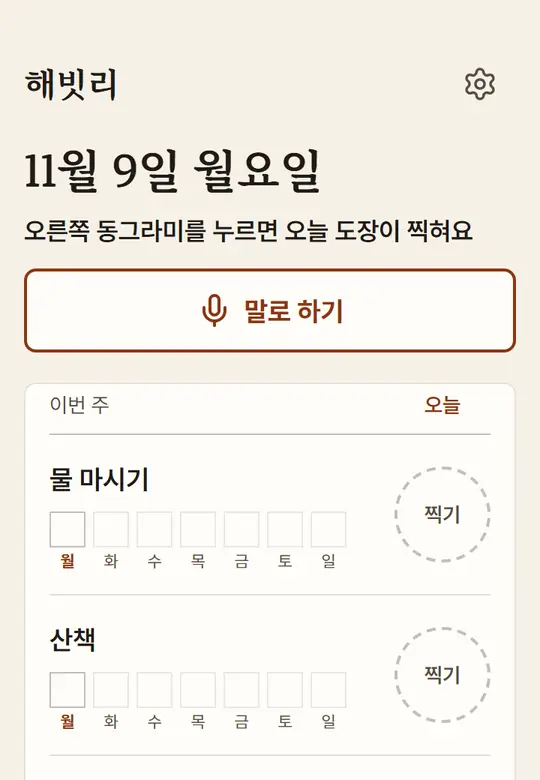
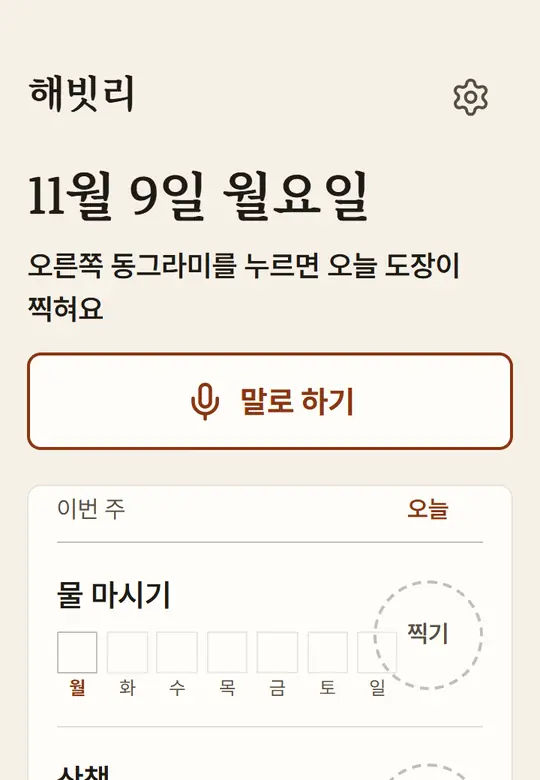
크게 보기와 폰의 글자 크기는 무엇이 다른가요
폰의 글자 크기 설정은 폰 전체와 다른 앱에 적용돼요. 해빗리의 크게 보기는 해빗리 화면에만 적용돼요.
폰의 글자 크기는 폰의 설정 앱에서, 크게 보기는 해빗리의 설정 화면에서 켜요.
크게 보기는 글씨, 버튼, 도장 칸을 같은 비율(약 15%)로 키워요. 폰의 글자 크기가 앱 화면에 어떻게 반영되는지는 앱마다 달라요.
크게 보기는 그 폰에만 저장돼요. 로그인과 상관없고, 로그아웃해도 그대로예요.
큰 글씨를 지원하는 습관 앱을 고르는 기준은 ‘큰 글씨로 쓰는 습관 체크 앱’ 글에 따로 정리해 뒀어요.
자주 묻는 질문
해빗리 크게 보기는 어디에 있나요?
설정 화면에 있어요. 오른쪽 위 톱니바퀴(설정)를 누르고, 습관 관리와 알림 아래의 ‘크게 보기’ 칸을 찾으세요.
크게 보기를 켜면 얼마나 커지나요?
화면 전체가 약 15% 커져요. 글씨, 버튼, 도장 칸이 같은 비율로 함께 커져요.
폰의 글자 크기를 바꾼 것과 어떻게 다른가요?
폰의 글자 크기는 폰 전체와 다른 앱에 적용되고, 해빗리의 크게 보기는 해빗리 화면에만 적용돼요. 폰 설정을 건드리지 않고 해빗리에서 바로 켜고 끌 수 있어요.
크게 보기가 다른 폰에도 따라가나요? 로그아웃하면 풀리나요?
그 폰에만 저장돼요. 다른 폰에서는 설정에서 한 번 더 켜 주세요. 로그아웃해도 그대로이고, 계정을 지우거나 앱 데이터를 지우면 보통 크기로 돌아가요.
켰는데 화면이 안 커져요.
설정의 ‘크게 보기’ 스위치가 켜져 있는지 먼저 보세요. 웹(habitly.kr/app)에서 Firefox 125 이하 같은 오래된 브라우저는 화면 확대(zoom)를 지원하지 않아 안 커질 수 있어요. 그때는 브라우저의 화면 확대(Ctrl 키와 + 키)를 쓰세요.
아이폰이나 컴퓨터에서도 되나요?
네. 안드로이드 앱, 아이폰 앱, 웹(habitly.kr/app) 모두 설정에 같은 ‘크게 보기’ 칸이 있어요.
해빗리 받기
무료예요. 가입하지 않아도 돼요.
설치 없이 웹에서 바로 열기 (habitly.kr/app)