큰 글씨로 쓰는 습관 체크 앱
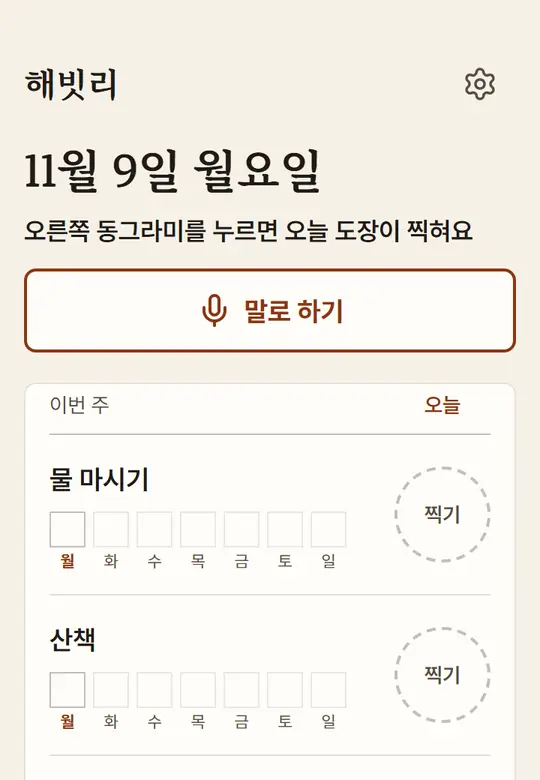
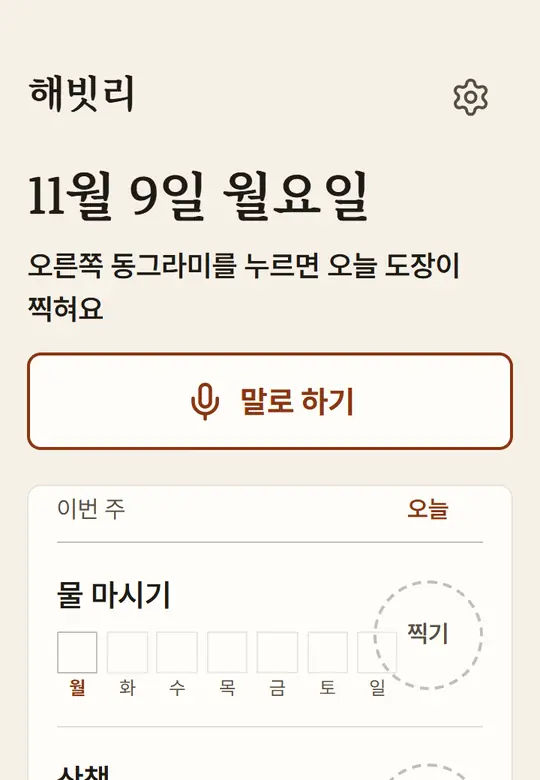
글씨가 작아 습관 앱이 불편했다면, 글씨만이 아니라 버튼과 누르는 칸까지 같이 커지는 앱을 고르세요. 해빗리는 습관마다 큰 칸이 있고, 설정에서 ‘크게 보기’를 켜면 화면 전체가 한 단계 더 커져요. 폰의 글자 크기 설정을 건드리지 않고 앱 안에서 바로 켜고 끌 수 있어요.
‘크게 보기’는 화면 전체를 약 15% 키워요. 글씨만 커지는 게 아니라 단추와 도장 칸도 같이 커져요.
설정은 그 폰에 저장돼요. 다른 폰에서 쓰실 때는 그 폰에서 한 번 더 켜 주세요.
해빗리에서 크게 보기 켜기
- 설정 열기해빗리를 열고 오른쪽 위 톱니바퀴(설정)를 눌러요.
- 크게 보기 켜기‘크게 보기’ 카드를 찾아 켜요. “글씨와 버튼을 한 단계 크게 보여 줘요”라고 적혀 있어요.
- 오늘 화면에서 확인하기오늘 화면으로 돌아와 습관 이름과 도장 칸이 커진 걸 확인하고, 오른쪽 동그라미를 눌러 도장을 찍어 봐요.
- 되돌리기다시 작게 보고 싶으면 같은 곳에서 끄면 돼요.
큰 글씨 앱을 고를 때 볼 것
글씨만 커지고 누르는 곳은 그대로면 여전히 잘못 누르기 쉬워요.
글씨를 키웠을 때 말이 중간에 잘리거나 옆으로 밀려 안 보이는 곳이 없는지 보세요.
폰 전체 글자 크기를 바꾸면 다른 앱까지 다 커져요. 앱 안에 따로 있으면 편해요.
연한 회색 글씨는 커도 잘 안 보여요. 진한 글씨에 밝은 바탕인지 보세요.
한 화면에 단추가 많으면 커져도 헷갈려요. 할 일이 한 가지인 화면이 편해요.
큰 글씨를 지원하는 앱은 여럿 있어요. 직접 켜 보고 눈에 편한 걸 고르시면 돼요.
자주 묻는 질문
크게 보기를 켜면 얼마나 커지나요?
화면 전체가 약 15% 커져요. 글씨, 버튼, 도장 칸이 같은 비율로 함께 커져요.
크게 보기 설정이 다른 폰에도 따라가나요?
아니요. 그 폰에만 저장돼요. 다른 폰에서는 설정에서 한 번 더 켜 주세요.
글을 적기가 힘들면 어떻게 하나요?
오늘 화면의 ‘말로 기록하기’를 누르고 “물 마셨어”처럼 말하면 그 습관에 도장이 찍혀요. 아이폰 앱에서는 키보드의 마이크 단추로 말하면 글로 적혀요.
컴퓨터에서도 크게 볼 수 있나요?
네. habitly.kr/app 에서도 같은 ‘크게 보기’가 있어요. 브라우저의 화면 확대(Ctrl 키와 + 키)를 같이 써도 돼요.
무료인가요?
네. 크게 보기를 포함해 지금은 모든 기능이 무료예요.
해빗리 받기
무료예요. 가입하지 않아도 돼요.
설치 없이 웹에서 바로 열기 (habitly.kr/app)